
定位内容
在“搜索逐字稿”中输入关键词,用上下箭头切换命中位置。点击段落时间码或底部波形,可定位到对应位置。
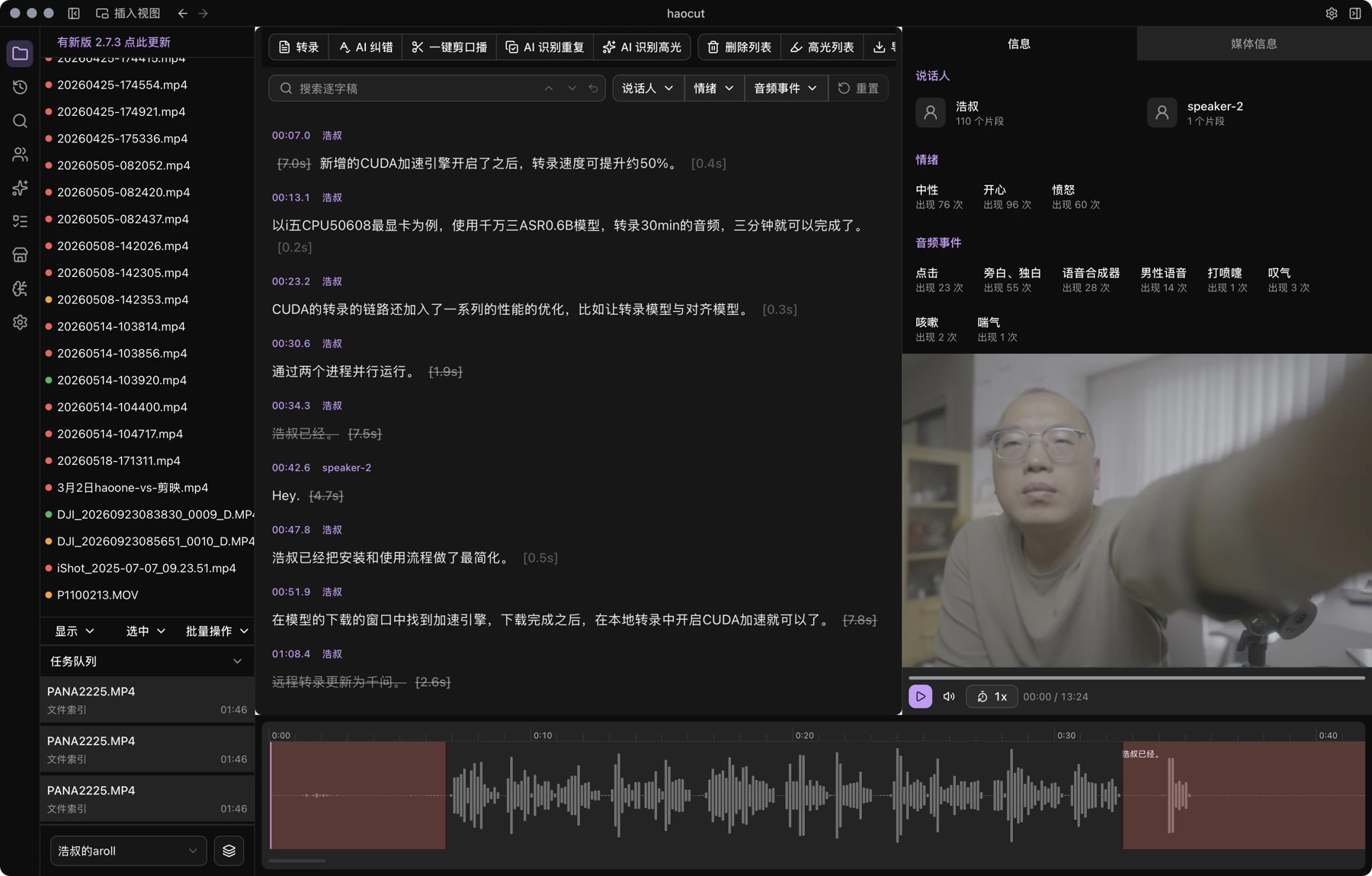
标记片段
- 鼠标拖选文字,弹出操作工具条。
- 点击“删除”标记不要的内容,或点击“高光”标记想保留的片段。
- 也可点击“复制”“导出”或“插入到达芬奇”。
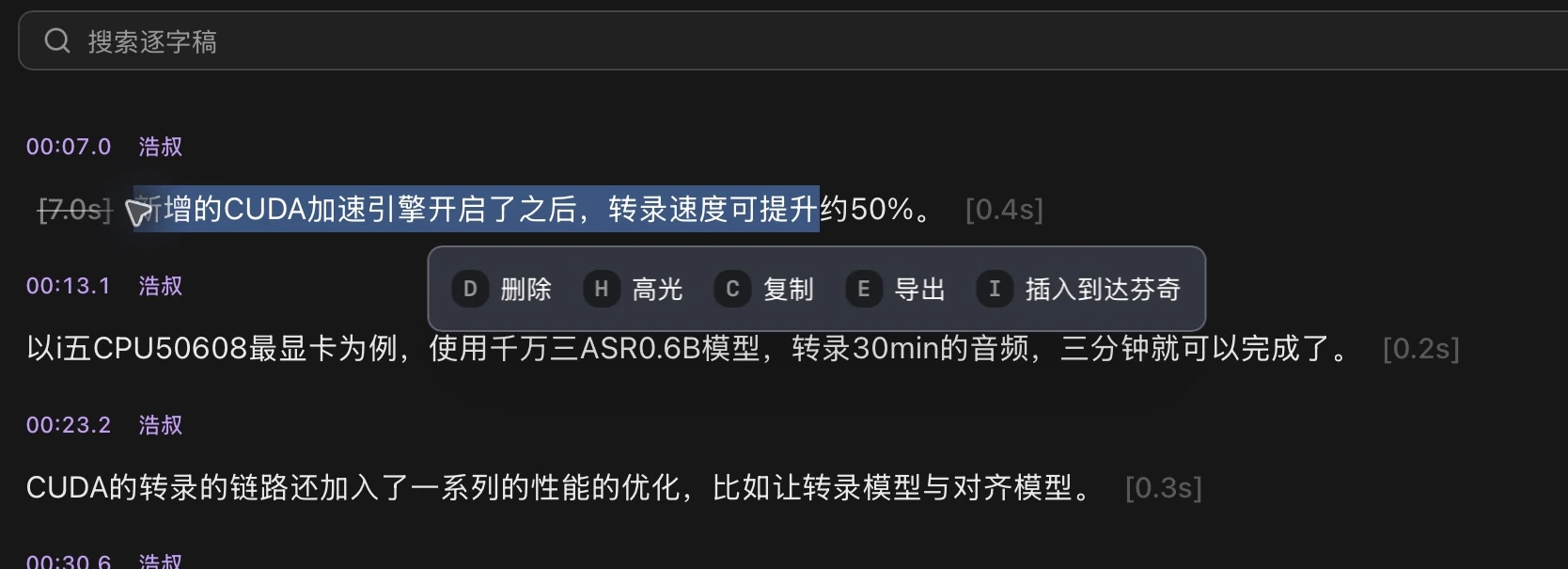
恢复内容
点击“删除列表”,勾选需要保留的片段,再点击“恢复”。红色波形区域表示已标记删除的范围。
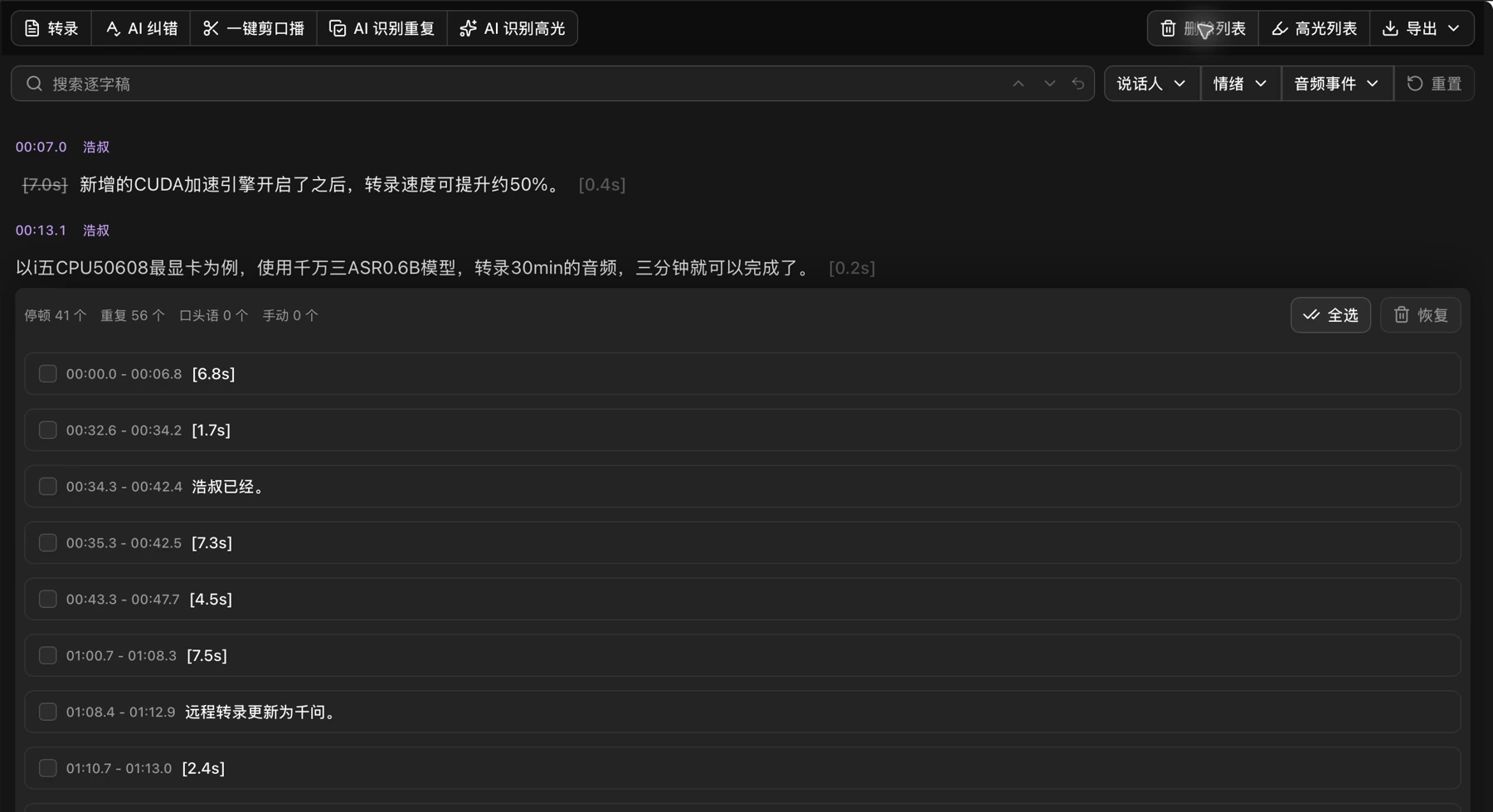
整句操作
双击文字可选中整句,使用句子旁的“删除整句”“高亮整句”“整句插入到达芬奇”或“整句导出”。
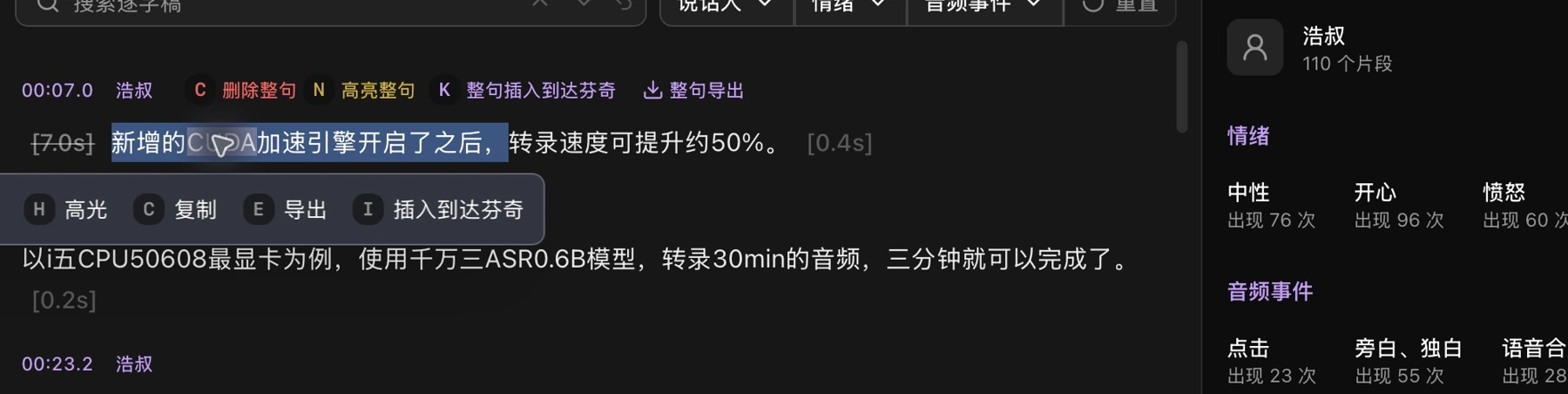
按内容筛选
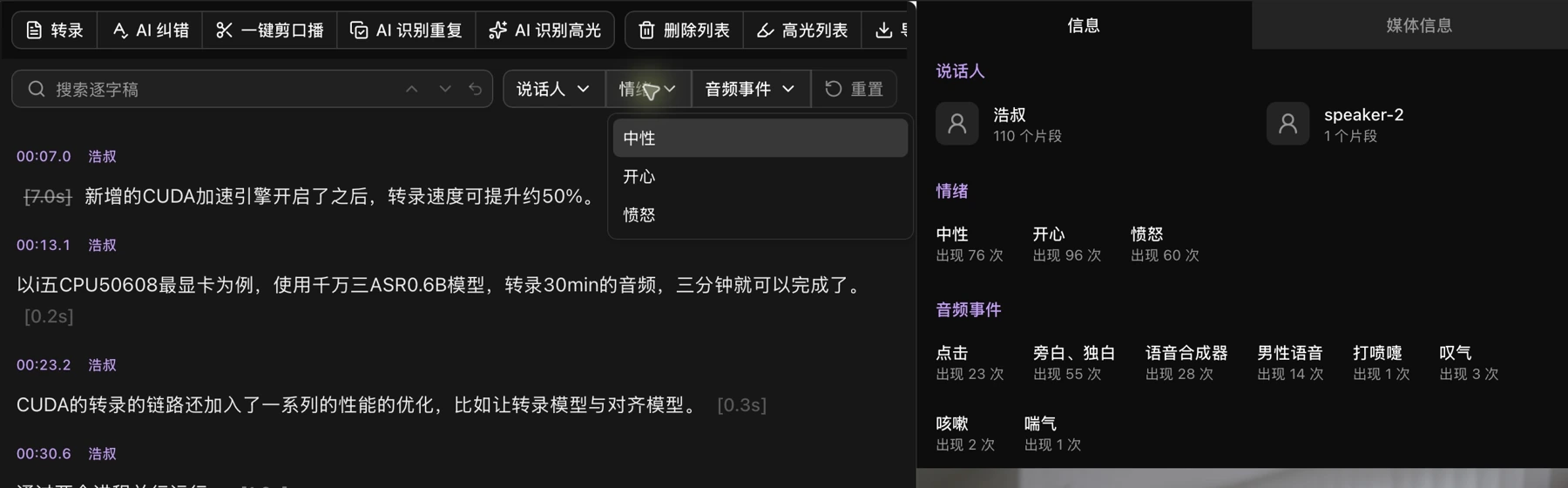
在逐字稿顶部选择说话人、情绪或音频事件,可缩小当前显示范围;点击“重置”清除筛选。情绪和音频事件需要先在转录时开启对应识别。
撤销标记
误操作时点击逐字稿搜索栏右侧的撤销按钮。已删除的内容也可在“删除列表”中恢复。