Skip to content
HaoCut
Search
K
Main Navigation
首页
使用指南
反馈问题
简体中文
English
日本語
Español
Português
Français
Deutsch
简体中文
English
日本語
Español
Português
Français
Deutsch
Appearance
Menu
Return to top
页面导航
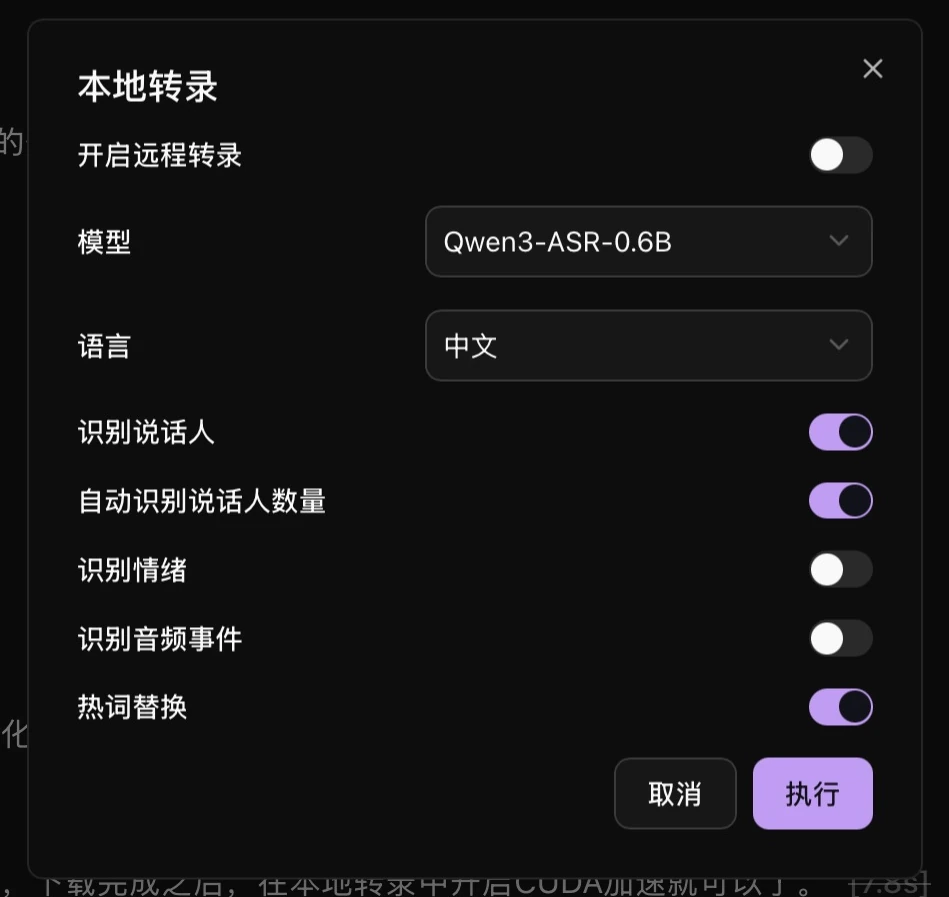
在资源栏打开素材,点击顶部“转录”。
保持“开启远程转录”关闭,选择已安装的模型和素材语言。
按需开启“识别说话人”“识别情绪”或“识别音频事件”。
点击“执行”。
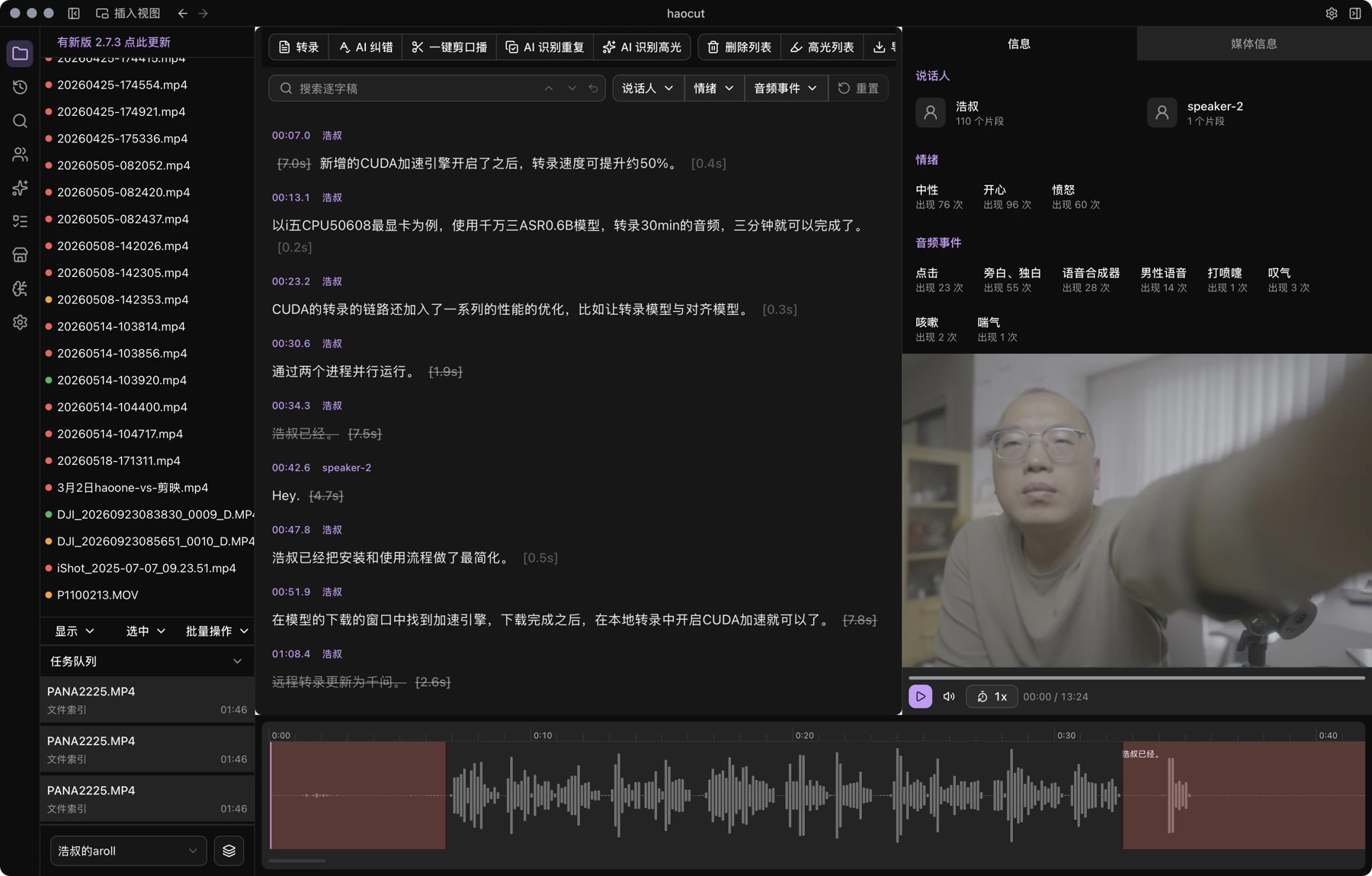
在“任务队列”等待完成,再打开素材检查逐字稿。
需要批量转录时,在资源栏选中多个文件,通过“批量操作”进入转录。
需要云端处理时,参见
远程转录
;专有名词经常识别错误时,可先配置
热词
,转录后再使用
AI 纠错
。