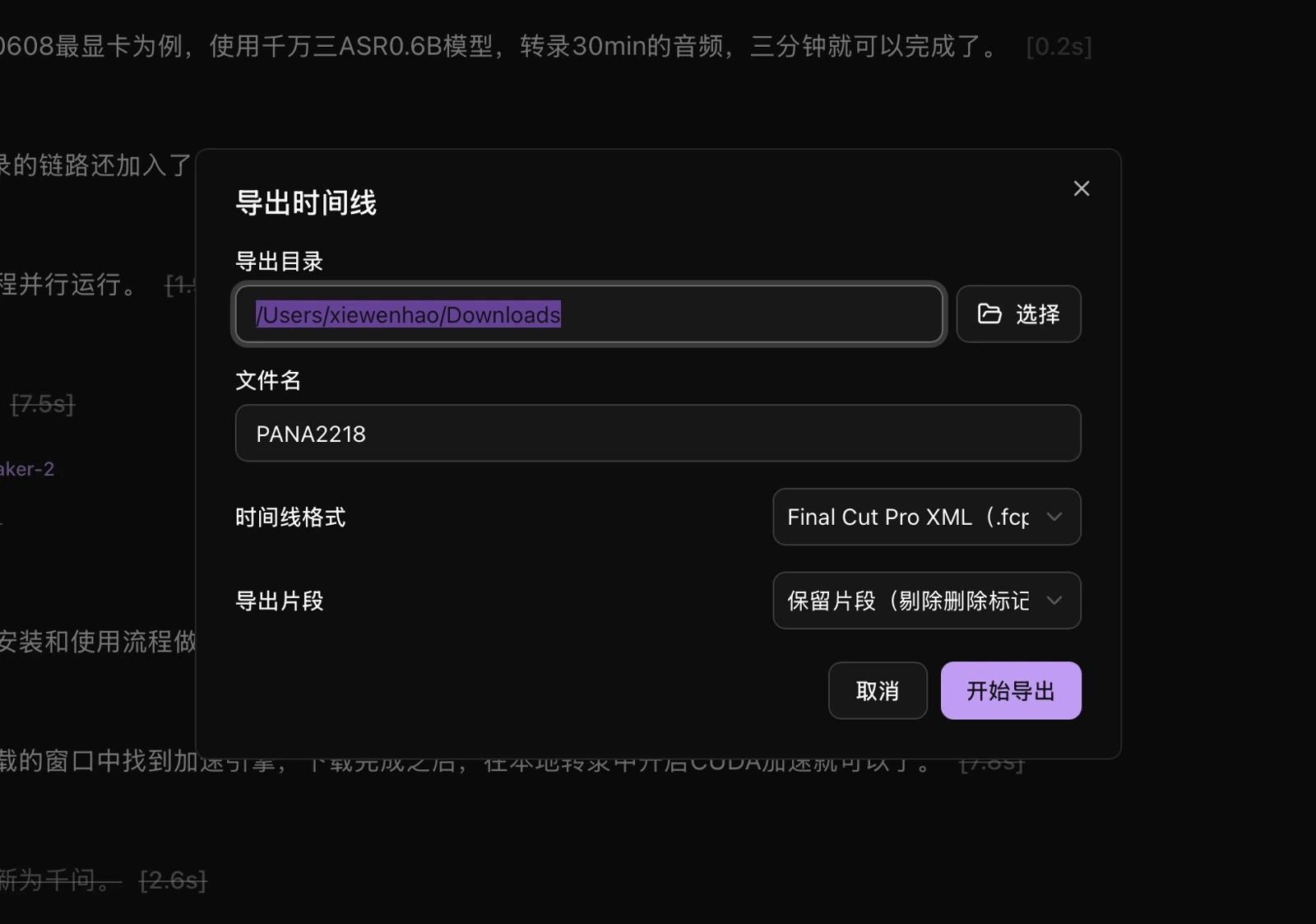
导出前先决定要保留哪类内容:
- 剪口播成片:使用“剔除删除标记片段”。
- 高光合集:使用“仅保留高光片段”。
- 单独片段:在逐字稿中选中文字后点击“导出”。
直接导出媒体
- 完成删除或高光标记。
- 点击顶部“导出”。
- 选择媒体导出功能。
- 选择导出目录并填写文件名。
- 选择格式和分辨率。视频可选 MP4、MOV、MKV、WebM;如只要音频,可选择 MP3、WAV、M4A、AAC、FLAC 或 OGG。音频导出不使用分辨率设置。
- 在“导出模式”中选择“剔除删除标记片段”或“仅保留高光片段”。
- 点击“开始导出”。
- 到“任务队列”等待完成。
- 在所选导出目录中检查成品。
导出字幕
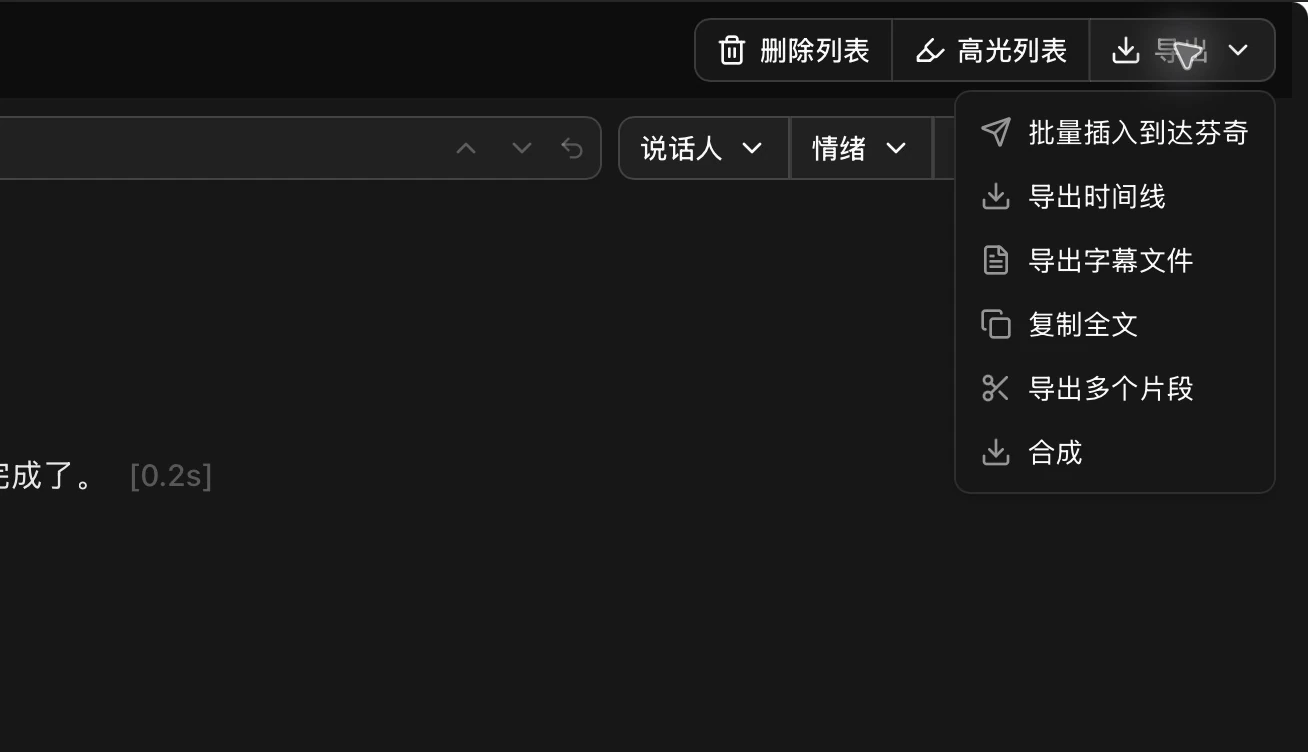
- 点击“导出”右侧箭头。
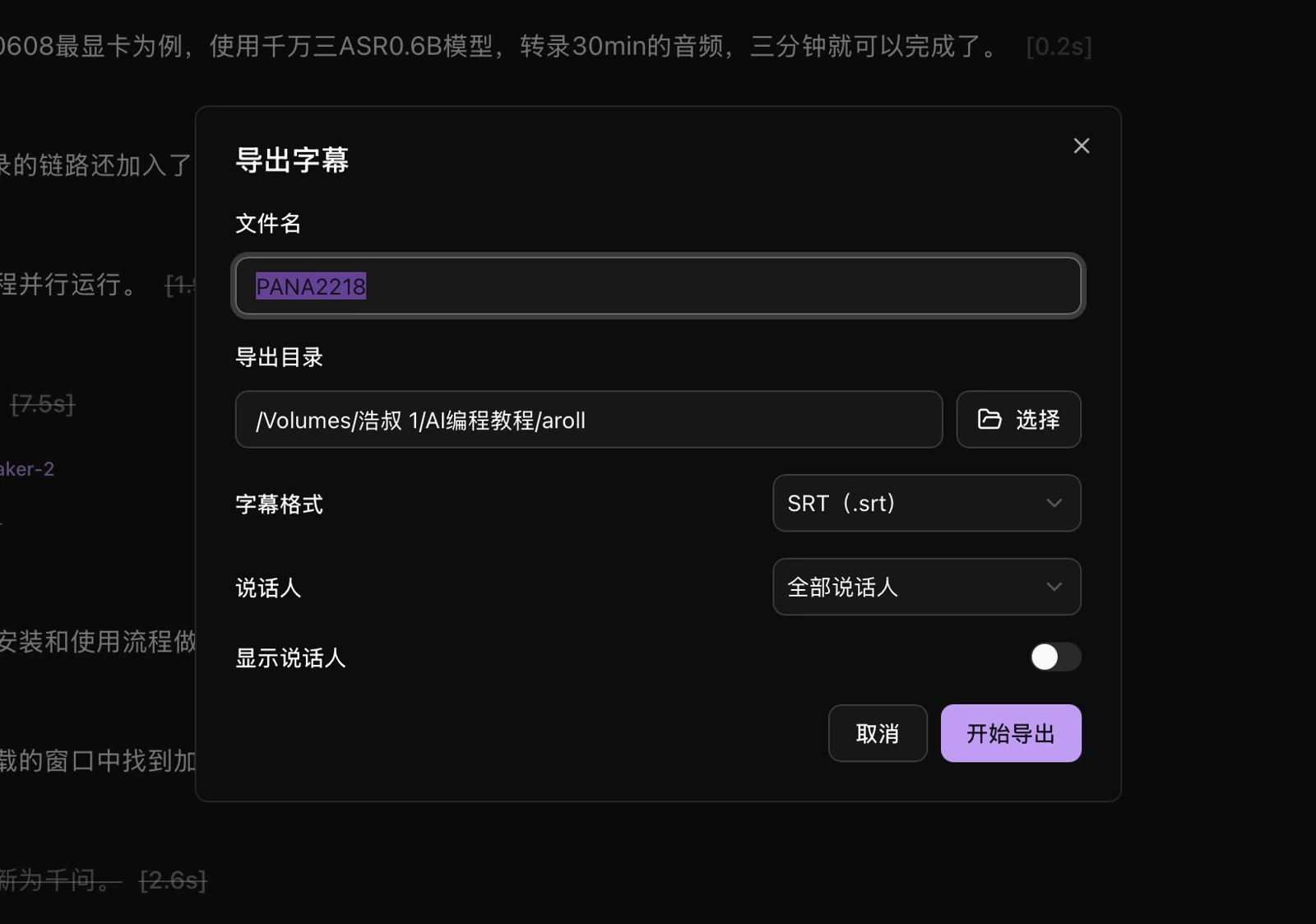
- 选择“导出字幕文件”。
- 选择导出目录并填写文件名。
- 选择字幕格式:SRT、WebVTT、ASS 或纯文本。
- 按需筛选说话人,并决定是否在字幕中显示说话人名称。
- 点击“开始导出”。
导出剪辑时间线
- 点击“导出”右侧箭头。
- 选择“导出时间线”。
- 选择导出目录并填写文件名。
- 选择目标格式:
- OpenTimelineIO(
.otio) - Final Cut Pro XML(
.fcpxml) - Premiere Pro XML(
.xml) - DaVinci Resolve 时间线(
.drt) - 剪映 5.9 草稿包(
.zip)
- OpenTimelineIO(
- 选择“保留片段(剔除删除标记)”或“高光片段”。
- 点击“开始导出”。
- 在目标剪辑软件中导入生成的文件。
时间线导出只包含剪辑结构与片段引用,不会复制原始媒体。导入前请保持素材路径不变;若需要把文件交给另一台电脑,请同时交付原始素材并在目标软件中重新链接。
导出多个片段或合成一个视频
- 点击“导出”右侧箭头。
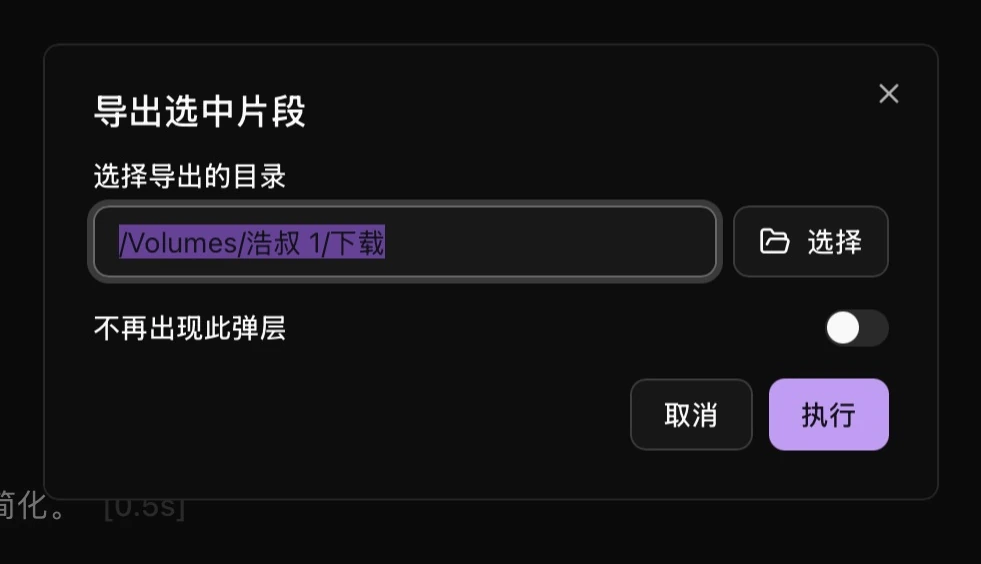
- 选择“导出多个片段”,可把每个符合条件的片段分别导出。
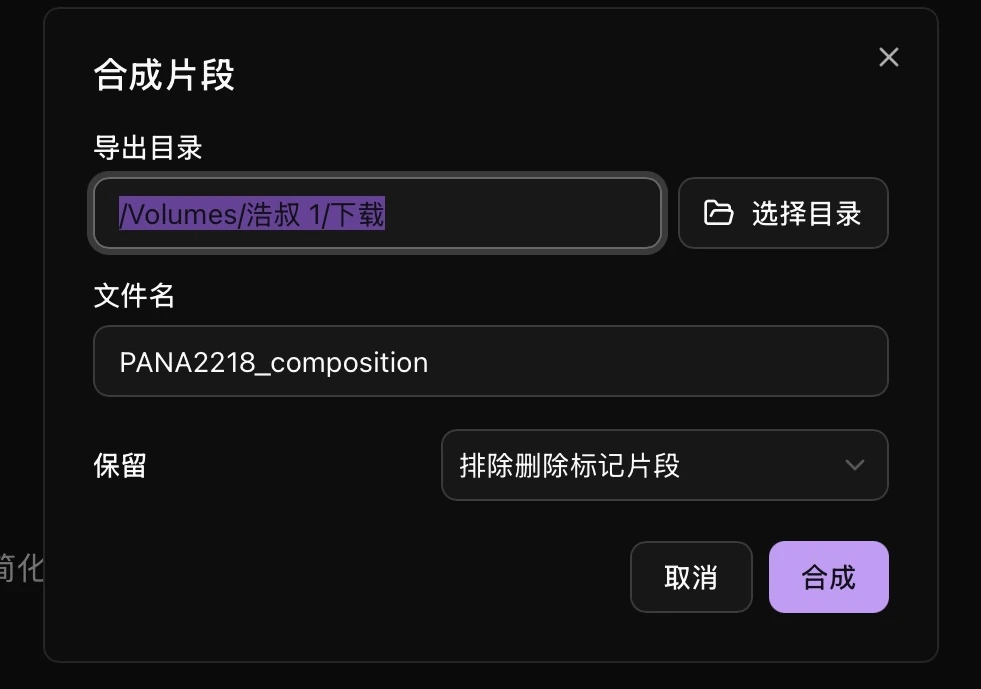
- 选择“合成”,可把符合条件的片段依次合成为一个 MP4 视频。
- 选择导出目录、文件名和保留条件。
- 执行后到“任务队列”查看进度。
导出前检查
- “剔除删除标记片段”导出的是未被标记删除的部分;因此必须先存在删除标记。
- “仅保留高光片段”导出的是高光标记范围;因此必须先存在高光标记。
- 导出前试听第一个和最后一个片段,避免切在半个词或画面动作中。
- 导出运行期间保持原始素材可访问,并在任务队列或进度提示中等待结束。
插入 DaVinci Resolve
- 打开 DaVinci Resolve,并打开目标项目和时间线。
- 在 DaVinci Resolve 中依次点击“工作区”→“流程整合”→“HaoCut”。
- 回到 Haocut,确认右侧显示“达芬奇插件已经连接”。
- 点击“导出”右侧箭头,选择“批量插入到达芬奇”。
- 选择“排除删除标记片段”或“高光片段”。
- 按需开启“缩短时间线”。
- 点击“批量插入”。
- 回到 DaVinci Resolve 检查时间线。